Установка модпака MAICraft.TECH на лаунчер Microsoft/Mojang
Официальный лаунчер: Java 25, NeoForge, AutoModpack, аргументы JVM и дискретная видеокарта.
Мини-статья об установке модпака MAICraft.TECH на официальный лаунчер Minecraft. В целом по аналогии модпак можно установить на любой лаунчер.
Подготовка: Java и NeoForge #
Для начала мы рекомендуем обновить/установить Java 25. Portable-версию или установщик можно скачать на сайте Adoptium (раздел JDK-25 LTS).
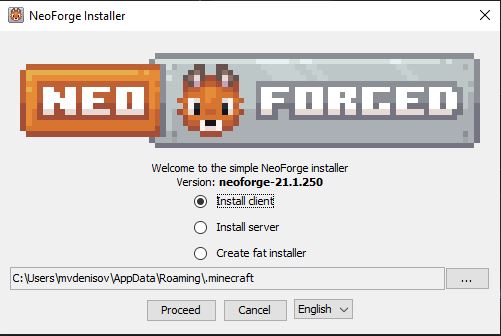
Также установите NeoForge 1.21.1 21.1.248 (или выше). По умолчанию он устанавливается в папку AppData/Roaming/.minecraft — именно тут лаунчер хранит собственные данные, данные о версиях, ассеты и библиотеки.
1. Первичная установка и настройка #
1.1. Создайте новый профиль в лаунчере:
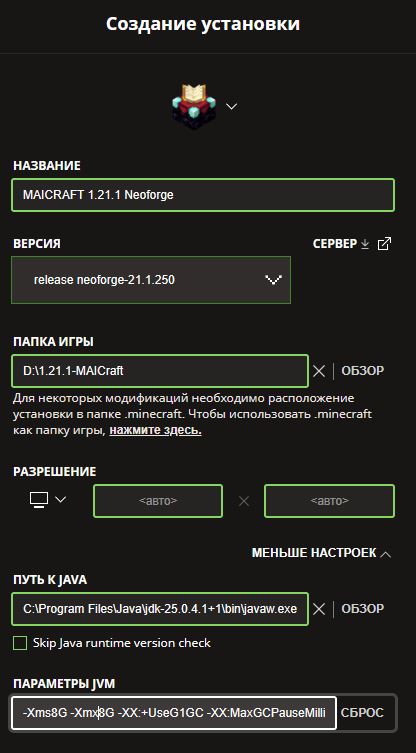
1.2. Выберите расположение в настройках (произвольная удобная папка).
1.3. Выберите версию release neoforge-21.1.2**.
1.4. В дополнительных настройках укажите путь к установленной версии Java (по умолчанию все устанавливаемые версии хранятся в папке C:\Program Files\Java). Необходимо указать путь до файла javaw.exe в папке bin, например:
C:\Program Files\Java\jdk-25.0.4.1+1\bin\javaw.exe1.5. Добавьте аргументы запуска.
а) Для мощных ПК с запасом ОЗУ рекомендуется смотреть в сторону сборщика мусора ZGC, особенно если планируете играть с включённым Distant Horizons:
-Xms16G -Xmx16G -XX:+UseZGC -XX:+UseStringDeduplication -XX:+UseCompactObjectHeaders -XX:+AlwaysPreTouch -XX:TrimNativeHeapInterval=5000 -XX:+ZGenerational -XX:AllocatePrefetchStyle=1 -XX:-ZProactiveЗдесь -Xms16G -Xmx16G — объём выделяемой игре памяти (16 ГБ). Не выделяйте ВСЮ память ПК: проверьте, сколько потребляет система без игры, оставьте системе ещё несколько гигабайт (2–4) на всякий случай, а остаток можете использовать для игры.
б) Для не очень мощных ПК с ограниченным количеством ОЗУ использовать Distant Horizons не рекомендуется. В случае неудовлетворительной производительности или фризов попробуйте стандартный сборщик G1GC:
-Xms8G -Xmx8G -XX:+UseG1GC -XX:+UnlockExperimentalVMOptions -XX:MaxGCPauseMillis=37 -XX:+PerfDisableSharedMem -XX:G1HeapRegionSize=16M -XX:G1NewSizePercent=23 -XX:G1ReservePercent=20 -XX:SurvivorRatio=32 -XX:G1MixedGCCountTarget=3 -XX:G1HeapWastePercent=20 -XX:InitiatingHeapOccupancyPercent=10 -XX:G1RSetUpdatingPauseTimePercent=0 -XX:MaxTenuringThreshold=1 -XX:G1SATBBufferEnqueueingThresholdPercent=30 -XX:G1ConcMarkStepDurationMillis=5.0 -XX:GCTimeRatio=991.6. ОЧЕНЬ важный нюанс для пользователей ноутбуков и ПК со встроенной в процессор видеокартой: необходимо однозначно указать системе, что игру нужно запускать на дискретной высокопроизводительной видеокарте.
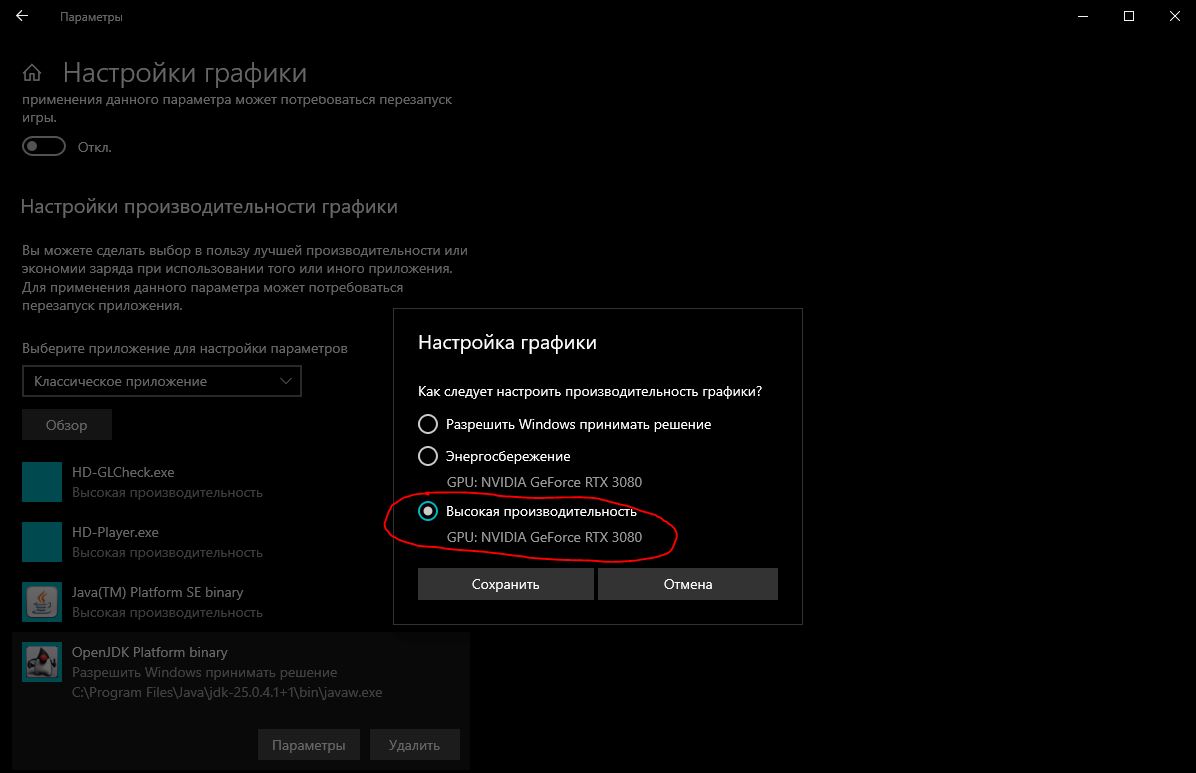
1.6.1. Для этого: ПКМ по рабочему столу ➡ «Параметры экрана» ➡ в самом низу найдите «Настройки графики» ➡ нажмите «Обзор».
1.6.2. В появившемся окне найдите тот же файл javaw.exe (например, C:\Program Files\Java\jdk-25.0.4.1+1\bin\javaw.exe), нажмите «Добавить», затем откройте параметры добавленного пункта и выберите «Высокая производительность»:
В игре после нажатия клавиши F3 в правом поле вы должны увидеть информацию о дисплее с указанием используемого видеоадаптера — там должна обозначаться исключительно дискретная видеокарта. Если указана встроенная — проверьте настройки или включите использование дискретной для файла
javaw.exeв панели управления Nvidia/AMD.
Установка AutoModpack и загрузка модов #
2. Запустите игру, проверьте, что в выбранном расположении созданы файлы и папки.
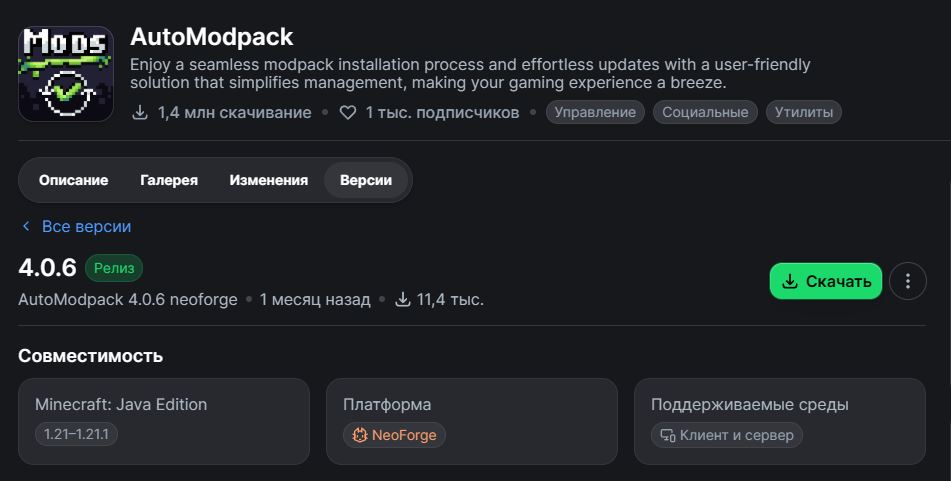
3. Скачайте AutoModpack (версия 5.0-rc2) и установите в папку /mods/.
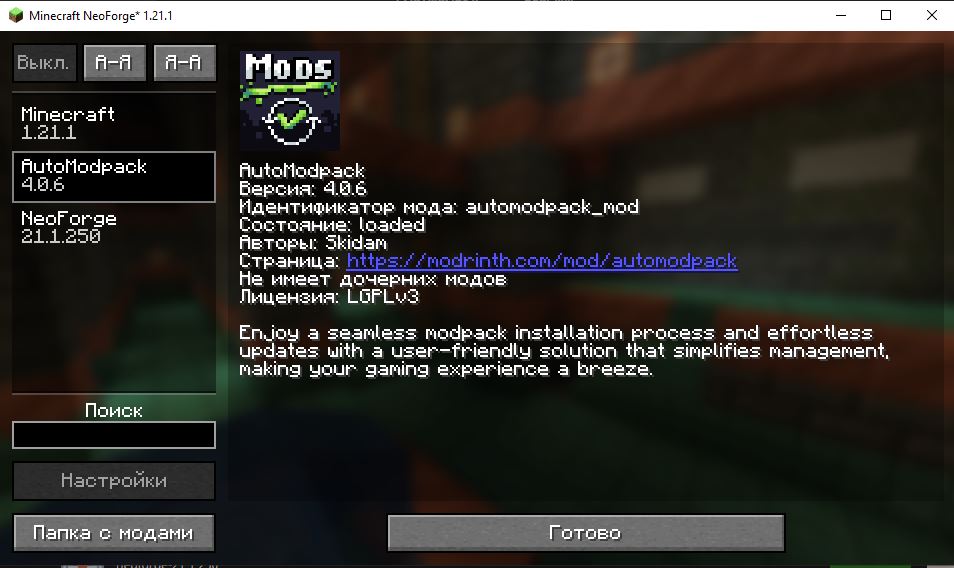
4. Запустите игру, проверьте установку AutoModpack (кнопка Mods в главном меню):
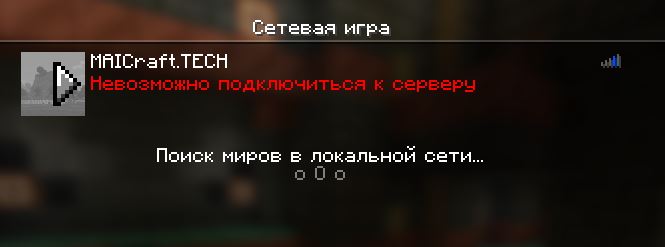
5. Попытайтесь подключиться к серверу play.maicraft.tech (он может отображаться как недоступный, так как на данный момент отсутствуют моды):
6*. При подключении AutoModpack попросит уточнить сертификат сервера:
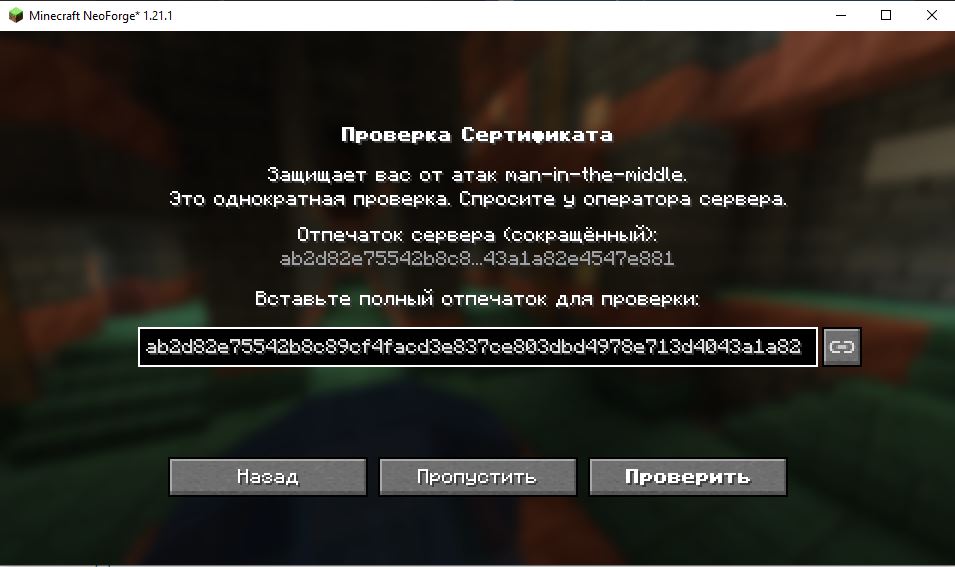
Необходимо ввести полный ключ (есть в инструкции в чате):
ab2d82e75542b8c89cf4facd3e837ce803dbd4978e713d4043a1a82e4547e881*С переходом на версию мода 5.0 ввод отпечатка не требуется, так как используемые для хостинга домены получают сертификат Let's Encrypt.
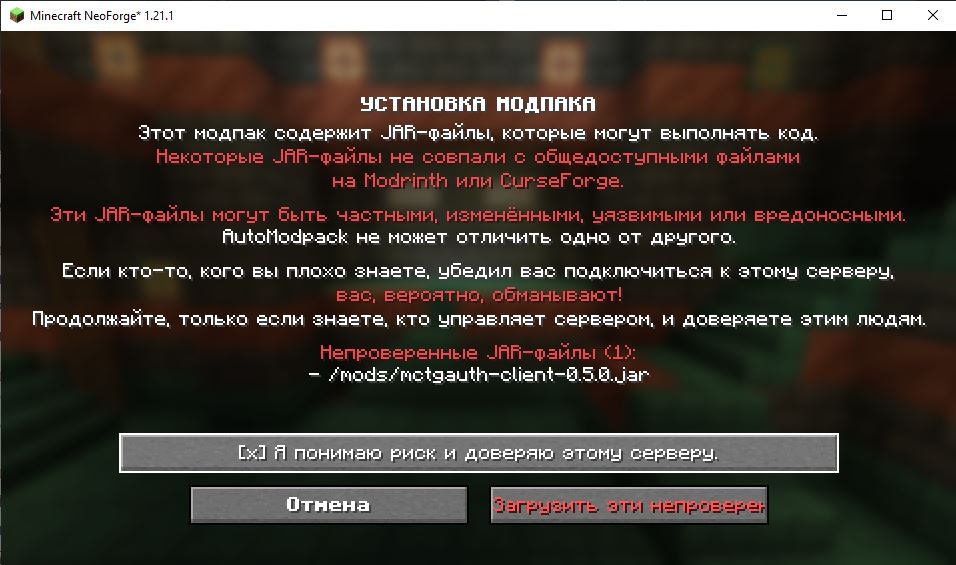
7. Вы увидите сообщение, что некоторые модификации загружаются напрямую с сервера, а не с CurseForge или Modrinth. Не бойтесь — это самописные модификации, включая MCTGAuth для авторизации (исходники на GitHub). Отметьте галочку, что доверяете серверу, и нажмите кнопку загрузки.
8. Начнётся процесс загрузки:
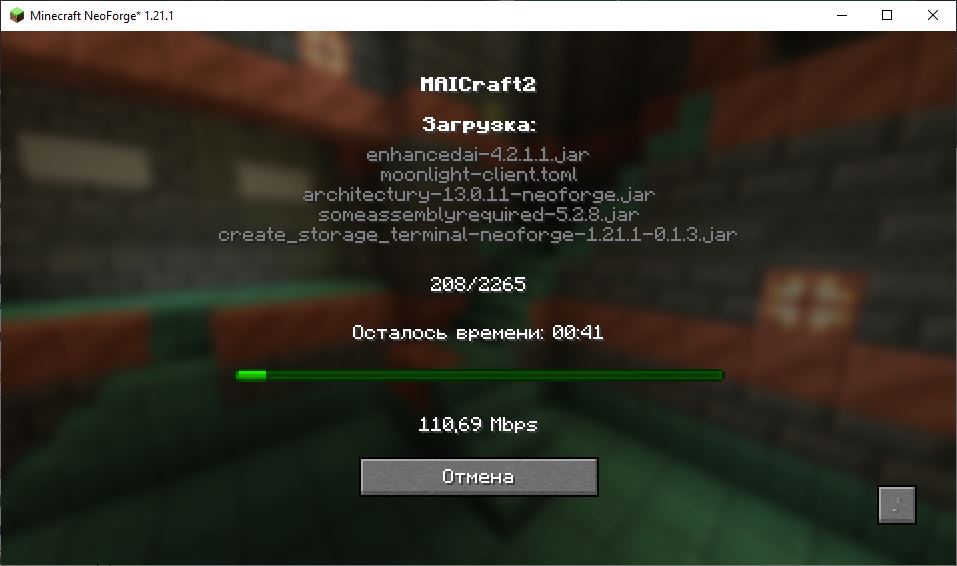
9. После завершения AutoModpack сообщит, что для применения изменений необходима перезагрузка. Согласитесь и закройте игру.
10. Заново запустите игру, проверьте, что моды установились (их должно быть около 400; возможно, также будет отображаться кастомизация меню модпака — она будет добавлена в следующем обновлении).
Авторизация #
11. Найдите в главном меню кнопку «Авторизация» / «MCTGAuth», нажмите её и вставьте пароль, полученный у Telegram-бота:
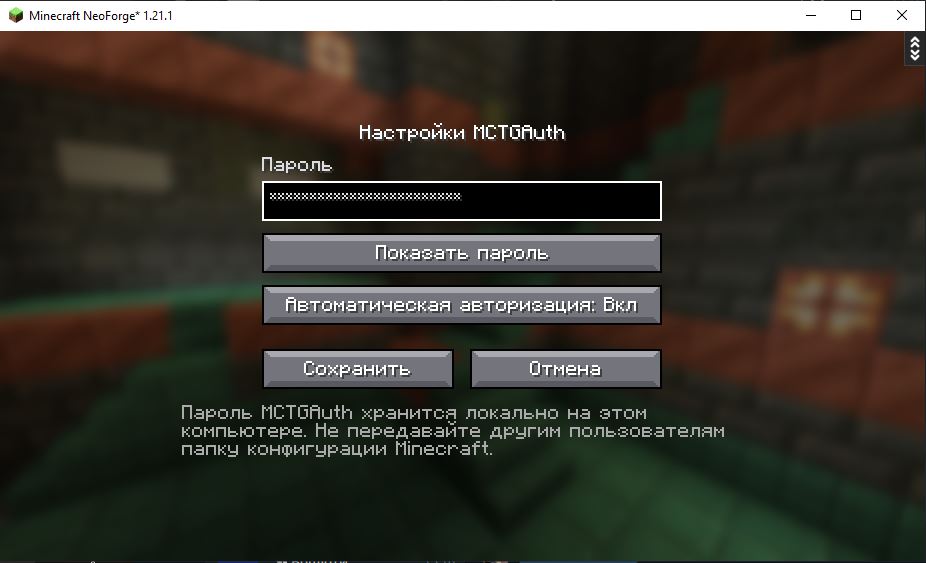
12. Клиент полностью готов для игры на сервере.
Ждём вас на сервере MAICraft.TECH. Приятной игры!